前言
- 闲言碎语:首先很早之前就想拥有一个自己的博客,加上近期感觉很多日常在用的、在学的容易遗忘,还是得抽时间梳理归档下。于是就时间倒腾了个自己的博客,然后再慢慢研究美化并更新。从0开始搭建,这期间也在网上查了很多资料,受益良多,相关链接也会放到这篇博客中,点击即可跳转学习,很多大佬已经写过的详非常细的教程,所以在此篇中就不多做赘述。
- 搭建前准备:
博客搭建
Hugo安装及配置
-
建站框架:Hugo官网 基于go语言的静态网页生成器
- 注意要安装拓展版,文件名称含
extended,Github下载地址
- 注意要安装拓展版,文件名称含
-
主题下载:Hugo官方主题中 当时一眼相中了 Hugo Stack主题,注意选不同主题后续美化和配置会有差异,相关主题也会有对应文档 Stack主题官网。
-
最开始参考 了B站教学视频,博客搭建和Stack的主题配置,但是部署个人并不太推荐使用GithubPages,国内访问不太稳定,有时看其他人用这个方法搭建的博客网站会无法访问,属于是能用但不好用的水平。本站是使用 Vercel 进行托管部署(注册的时候使用Github账号授权后续导入仓库更方便),与视频中一样可以用
public文件夹所在的 Reposity 进行静态页面的部署,而且如果希望在博客中增加评论功能也可以用 Waline+<u>Vercel</u>实现,所以推荐使用Vercel -
几个Hugo的常用命令(
[]及其包含部分可自行替换):- 查看安装版本:
hugo version - 生成项目基础结构 :
hugo new site [项目名称] - 启动服务器:
hugo server常用的是hugo server -D # -D:包含草稿状态的内容 - 创建新的内容界面:
hugo new posts/[文件名]
- 查看安装版本:
Hugo部署
- 参考上方B站教学视频
中将Public文件夹提交至仓库后,进入Vercel创建新项目,导入这个仓库,点击 Deploy 即可,这种方法简洁,另外需要将全部项目工程进行部署的参考 这个视频,包含了仅上传Public文件夹和上传全部项目的两种方法。- 需要在不同设备编写博客可以将全部项目放入 Github 仓库,进行版本控制和内容同步,注意添加
.gitignored
- 需要在不同设备编写博客可以将全部项目放入 Github 仓库,进行版本控制和内容同步,注意添加
博客编写
编辑器及图床
- 当然是用 Typora 写文章了,简洁好用。如果有白嫖党可以看看万能的某宝,或者各种论坛找个方案。觉得好用且工作有收入的可以支持下,毕竟好用不贵。
- 图床用的是 PicGo+Github ,详细教程
- Typora配置PicGO及常见问题
博客上传
- 可以参考这篇文章,这位博主用的是
MarkText编辑器,都是大同小异,- 另外这篇文章中还提供了
.bat脚本 一键push代码 - 或者也可以使用 Vscode进行代码的提交
- 另外这篇文章中还提供了
以上其实博客基本功能可以实现了,下面还有评论系统和主题美化相关内容
博客评论区
域名配置
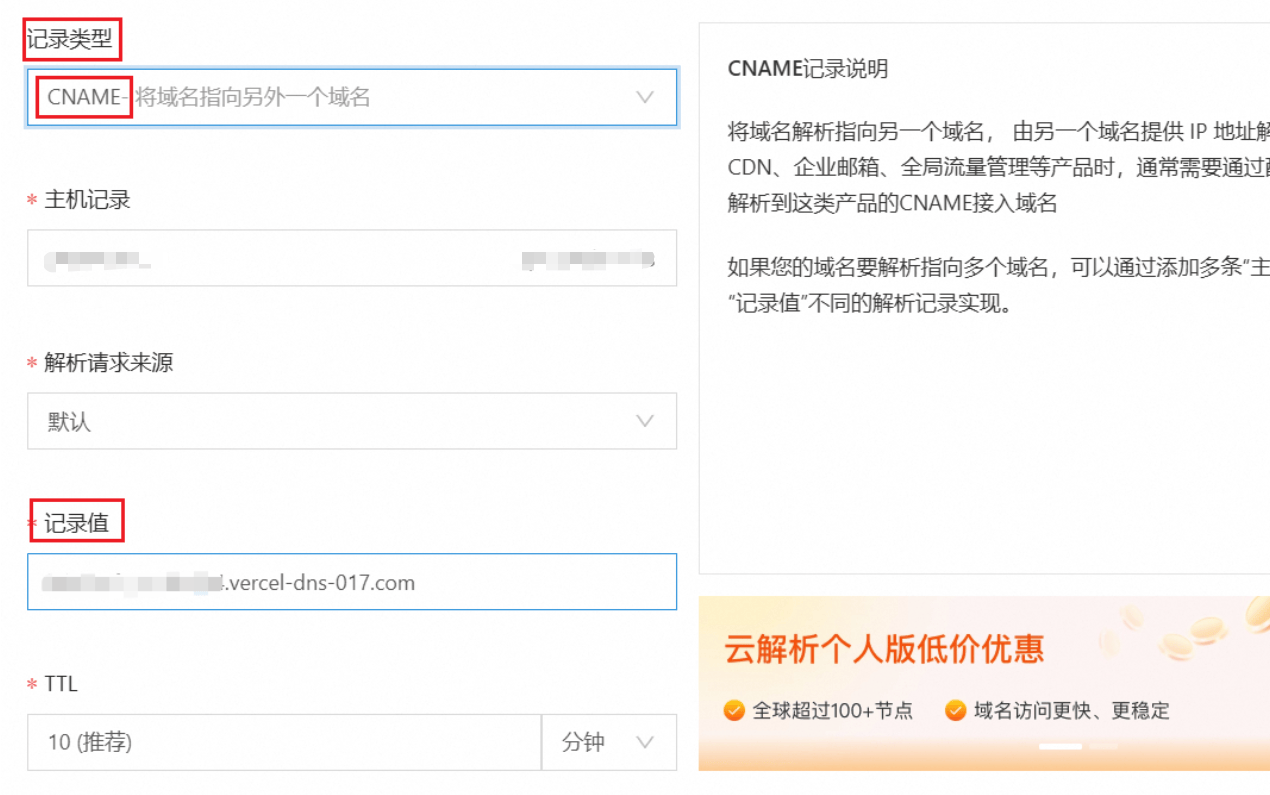
既然都选择自己折腾搭建博客,顺便搞个自己域名吧,Vercel上部署之后在设置中可以配置域名,阿里云上一般的域名不到10块钱一年。域名申请这篇文章看到申请即可,申请之后要 创建子域名,在 Vercel中设置域名注意要把相应的值填到阿里云控制台子域名 CNAME的值的位置。